Portaal

Zo werkt u met EyeNotify

De melding die uw medewerkers krijgen, het portaal voor uw beheerders, eigen bewakingsregels en de quarantaine.
Voorbeeld

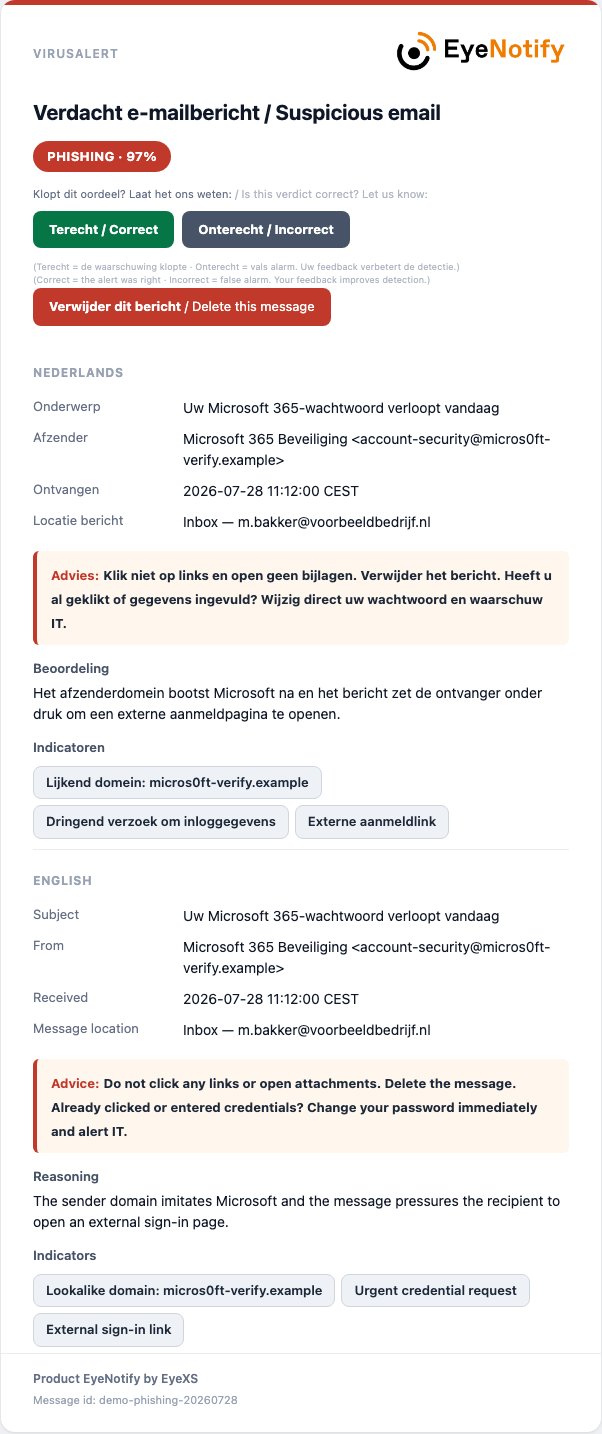
Zo ziet een alert notificatie eruit

  • Tweetalig oordeel — Nederlands én Engels, met een betrouwbaarheidspercentage.
  • Onderbouwing en signalen — de redenen achter het oordeel, met de gevonden signalen als labels.
  • Concreet handelingsadvies — wat de ontvanger moet doen: niet klikken, verwijderen, IT waarschuwen. Staat het bericht al in Ongewenste e-mail, dan houdt het advies daar rekening mee.
  • Ook voor SharePoint & OneDrive — malware in een bestand of een risicovolle deellink levert dezelfde heldere melding op.
  • Signalen gecorreleerd — meerdere gebeurtenissen voor één gebruiker binnen 24 uur worden samengevoegd tot één kritieke melding met tijdlijn, zodat een accountovername direct opvalt. De melding bevat ook advies over de ingreep.
  • Feedback blijft controleerbaar — met één klik beoordeelt de ontvanger of een melding terecht of onterecht is. Die feedback wordt in Analyse vastgelegd voor beoordeling en traint het AI-model niet automatisch.
  • Ook in Microsoft Teams en Pushover — kritieke meldingen komen desgewenst ook als kaart in uw Teams-kanaal én als pushmelding op de telefoon (Pushover), met een link naar het portaal. Zo blijft een incident om 23:40 niet tot de volgende ochtend liggen.
Voorbeeld van een EyeNotify-mailalert met beoordelingsknoppen (terecht/onterecht) en een actie om het verdachte bericht te verwijderen
Webportaal

Alles wat aandacht vraagt, direct in beeld

Scannen, onderzoeken en ingrijpen vanuit één beveiligde beheeromgeving — overzichtelijk per organisatie afgeschermd. Het portaal heeft een vaste navigatiebalk links, ingedeeld in de groepen Incidenten, Tenant, Logging en Beheer, met daarnaast een kopbalk. Daar kiest u het thema: licht, donker of automatisch, waarbij het portaal uw apparaat volgt. Op pagina’s die per domein werken (Cbw/NIS2, TenantPolicy, SysDefend en Quarantaine) kiest u het domein ook in de kopbalk; de keuze wordt onthouden, zodat de volgende pagina op hetzelfde domein opent.

Eén centrale securitywerkplek Van eerste signaal tot audit en rapportage
  • Live inzicht
  • Multi-tenant
  • Volledige audit
Bekijk de overige 11 portalschermen Risicoscore, bewaking, scanner, analyse, audit, geo-inzicht en meer
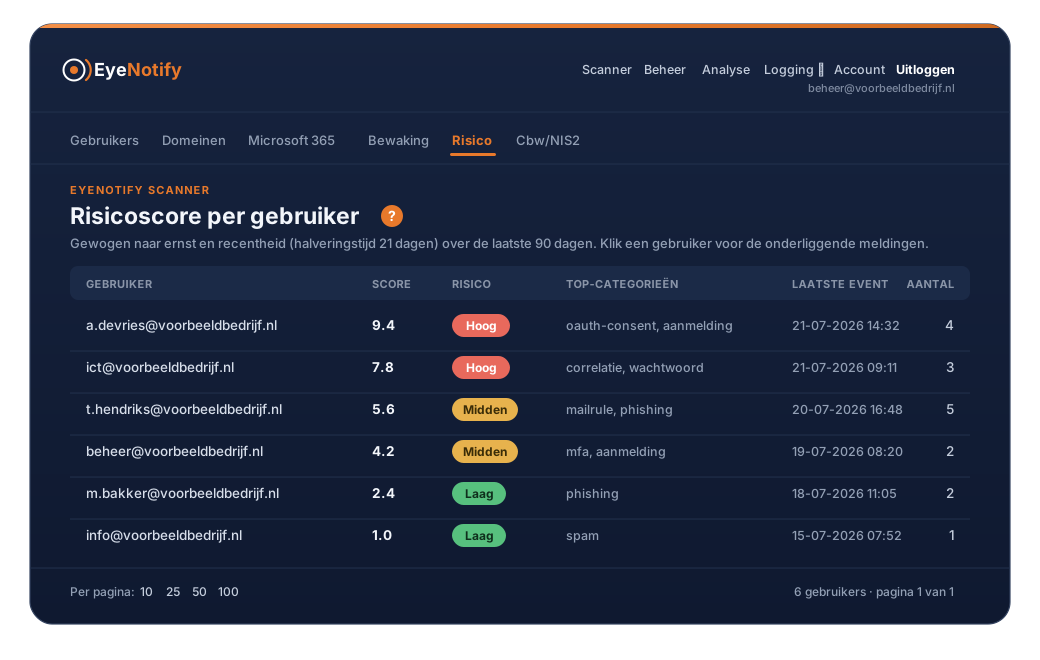
Identiteitsrisico EyeNotify Risicoscore: ranglijst van postbussen met een risicoscore en band Hoog/Midden/Laag, de top-categorieën en het laatste event per gebruiker
Risicoscore — elke postbus krijgt een rollende risicoscore uit alle signalen samen, gewogen naar ernst én recentheid (halveringstijd 21 dagen, over 90 dagen). Eén recent zwaar signaal — een OAuth-toestemming, een eDiscovery-export of een gecorreleerd incident — tilt een gebruiker meteen naar Hoog. Zo ziet u in één oogopslag wie de meeste aandacht vraagt; klik een naam voor de onderliggende meldingen.
Eigen detectieregels EyeNotify Bewaking: formulier voor een nieuwe bewakingsregel met voorwaarden, actie bij match en pauze tussen meldingen, met daaronder de lijst met eigen bewakingsregels
Bewaking — stel eigen bewakingsregels op de Microsoft 365-audit in (bv. uploads door de directie of aanmeldingen van een beheeraccount). Koppel per regel optioneel een ingreep (sessies intrekken of account deactiveren), kies de meldingspauze en zie hoe vaak elke regel matchte. Onderaan tonen de 365 Accounts welke accounts tijdelijk gedeactiveerd zijn — met één klik weer te activeren.
Bestandscontrole EyeNotify bestandsscanner: bestanden uploaden voor een dubbele virusscan
Bestandsscanner — tot 10 bestanden tegelijk, lokaal gescand door ClamAV én Bitdefender.
Organisatiebeheer EyeNotify Beheer, pagina Gebruikers: overzicht van accounts met rol, 2FA-status en beheeracties
Beheeromgeving — gebruikers, logboeken en alert-instellingen, per domein afgeschermd.
Scanhistorie EyeNotify scan-log met staafdiagram per dag en oordeel per bestand
Scan-log — elk gescand bestand met oordeel en een grafiek per dag/week/maand; een besmettingspiek valt direct op.
Alertanalyse EyeNotify mail-alert-log met staafdiagram per dag, type en oordeel
Mail-alerts — elk verstuurd rapport met oordeel, grafiek per dag/week/maand en export.
Toegangscontrole EyeNotify login-log met filters op IP en e-mail en brute-force-blokkade
Login-log — inlogpogingen met filters op IP en e-mail; brute-force wordt automatisch geblokkeerd.
Verantwoording EyeNotify audit-log: onwisbaar overzicht van alle beheeracties
Audit-log — elke beheeractie vastgelegd met wie, wat en wanneer; deze log kan niet worden gewist.
Onderzoek EyeNotify Analyse: cijferkaarten voor de lopende maand, werkverdeling, filters en de lijst met incidenten met prioriteit, status, oordeel, beoordeling, afzender en ontvanger
Analyse — elke verstuurde waarschuwing doorzoekbaar op onderwerp, oordeel en type; per melding zie je de beoordeling (terecht/onterecht) die eindgebruiker of beheerder gaf, vastgelegd voor controle. De cijferkaarten bovenaan tellen de lopende maand, het filter heeft een snelkeuze voor maand en jaar en de lijst toont ook de afzender. Via de keuzelijst Logboek opent u een eerder, gearchiveerd logboek; beoordelen, status, eigenaar en notitie werken daar ook, ingrepen in Microsoft 365 niet.
Rauwe gebeurtenissen EyeNotify Logindex: live rauwe Microsoft 365-audit-events doorzoeken op tijd, gebruiker, IP en operatie
Logindex — de rauwe Microsoft 365-audit-logs live doorzoeken op tijd, gebruiker, IP, operatie of NetworkMessageId; elk event volledig uitklapbaar en te exporteren. Vanuit een melding spring je direct naar de onderliggende ruwe data.
Geografisch inzicht EyeNotify Geo-kaart: wereldkaart met aanmeldlocaties per land op Microsoft 365, klikbaar voor unieke IP-adressen
Geo-kaart — zie op een wereldkaart vanuit welke landen op Microsoft 365 wordt aangemeld: groen is geslaagd, rood overwegend mislukt. Filter op een gebruiker en klik een land voor de unieke IP-adressen. Een aanmelding uit een onverwacht land is een sterk vroeg signaal van accountovername.
Productdemo · 27 seconden

Van auditgebeurtenis naar eigen bewakingsregel

Bekijk hoe u een Microsoft 365-gebeurtenis bewaakt, een eventuele ingreep koppelt en alle treffers direct terugvindt in Analyse.

Opgenomen in het echte EyeNotify-portaal Fictieve demonstratiegegevens
Quarantaine

Tegengehouden mail beoordelen zonder Microsoft-portalen

Beheerders behandelen de Microsoft 365-quarantaine vanuit het portaal; medewerkers halen zelf een bericht terug uit hun map Ongewenste e-mail. Beschikbaar in de pakketten Response en SysDefend.

Voor beheerders: Incidenten > Quarantaine

  • Alles wat Microsoft vasthoudt — afzender, ontvangers, onderwerp, soort (zoals phishing, malware, spam of bulk), ontvangstdatum, verloopdatum en status; te filteren op ontvanger, afzender en soort.
  • Vrijgeven of definitief verwijderen — tot 25 berichten per actie, steeds na een bevestigstap.
  • Eerst beoordelen — stuur een kopie naar uw eigen mailbox; die blijft binnen uw eigen Microsoft 365-omgeving.
  • Afgeschermd en vastgelegd — een domeinbeheerder ziet en bedient alleen wat volledig binnen zijn eigen domeinen valt. Vóór elke actie wordt het bericht opnieuw gecontroleerd en elke vrijgave, kopie en verwijdering komt in de audit-log.
  • Geen extra gereedschap — geen Defender-portal of PowerShell nodig.

Voor medewerkers: inloggen met Microsoft

  • Geen portaalaccount nodig — medewerkers loggen op portal.eyenotify.nl/quarantaine in met hun eigen Microsoft 365-account.
  • Alleen de eigen map — ze zien uitsluitend hun eigen map Ongewenste e-mail, niets van collega’s en niets van de rest van het portaal.
  • Terugzetten of verwijderen — een bericht gaat terug naar het Postvak IN of wordt verwijderd.
  • Uw beveiliging blijft gelden — inloggen loopt via de inlogpagina van Microsoft zelf, dus MFA en Conditional Access van uw organisatie blijven van kracht. EyeNotify ziet geen wachtwoord; gastaccounts en accounts op onmicrosoft.com worden geweigerd.
  • U bepaalt — standaard uit; de beheerder zet het per domein aan onder Tenant > Microsoft 365.
Aanmeldingen

Na een phishingmelding: is dit account overgenomen?

Zoek een Microsoft 365-gebruiker op en zie in één scherm de aanmeldingen, de apparaten en wat verdacht is. EyeNotify toont wat de aanmeldlogs laten zien; trekt u alle sessies in, dan gebeurt dat met één bevestigde klik.

Logging > M365-aanmeldingen

  • Zoeken op e-mailadres — kies een periode van 7, 14 of 30 dagen.
  • Apparaten en aanmeldingen — per apparaat wanneer het voor het eerst en voor het laatst is gezien, vanaf welke IP-adressen en landen, en hoeveel aanmeldingen er geslaagd of mislukt zijn. Daaronder de laatste 50 aanmeldingen.
  • Verdachte aanmeldingen gemarkeerd — zoals aanmelden via een device code, een nieuw land, een onbekend apparaat, een landwissel binnen één sessie of veel mislukte pogingen. Gemarkeerde rijen staan bovenaan.
  • Minder valse meldingen — een beheerd apparaat, een vertrouwd IP-adres of een reisperiode dempt de markering.
  • Eerlijk over wat er is gevonden — de pagina meldt hooguit dat er niets verdachts in de aanmeldlogs van de afgelopen dagen staat, en noemt het als gegevens ontbreken.

Direct ingrijpen vanuit het incident

  • Eén klik vanuit het incident — bij het ingrijpen staat per betrokken gebruiker een knop ‘Aanmeldingen en sessies bekijken’; het adres in een melding is ook een link.
  • Alle sessies intrekken — met het Response-pakket en een volledige koppeling trekt u alle sessies van de gebruiker in. Microsoft doet dat altijd voor alle sessies tegelijk, niet per apparaat; een al uitgegeven toegangstoken blijft nog ongeveer een uur geldig.
  • Bevestigen en vastleggen — u typt het adres over ter bevestiging en de actie komt in de audit-log.
  • Advies erbij — wachtwoord resetten, mailregels en app-toestemmingen controleren.
  • Afgeschermd per domein — een domeinbeheerder ziet alleen gebruikers van de eigen domeinen.

Klaar om het in uw eigen omgeving te zien?

Probeer EyeNotify 14 dagen zonder betaalgegevens, of vraag een demo aan.

Gebruik ← → om te bladeren · klik naast de afbeelding of Esc om te sluiten